

Mis on Google Search Console ja kuidas see aitab saidi nähtavust kontrollida?
Google Search Console on Google’i tasuta tööriist, millega näed, kas sinu sait on Google’is nähtav ja kas Google saab selle lehti indekseerida. See näitab ainult neid otsingumärksõnu (edaspidi päring või päringud), mille puhul sinu lehed on Google’is juba nähtavad. Päringud sellepärast, et Googlele on need kasutajate info otsingu päringud.
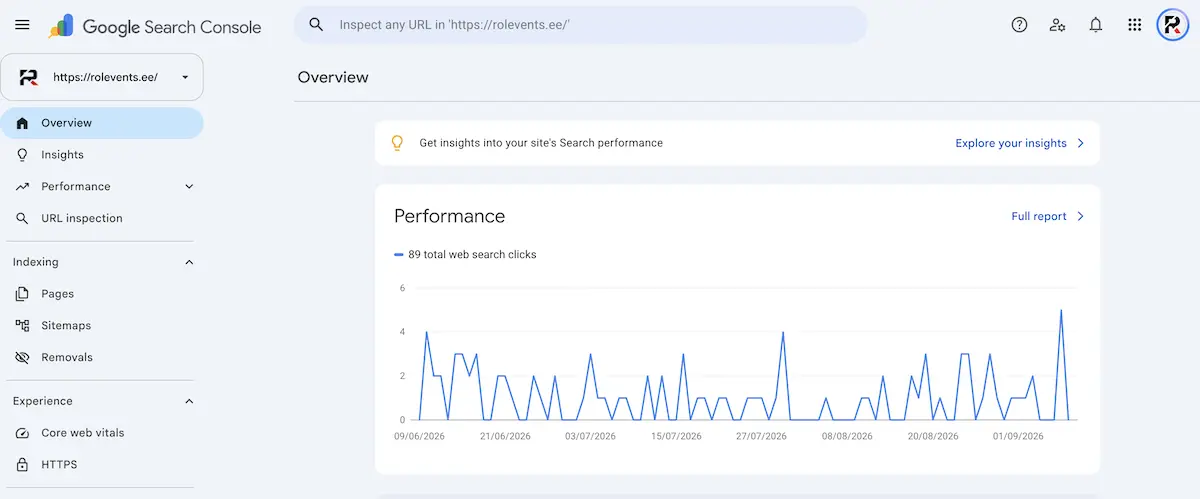
Kasuta seda siis, kui haldad veebilehte ja tahad näha Google’i enda otsinguandmeid.
Search Console aitab vastata kahele põhiküsimusele:
- Kuidas inimesed lehe leiavad? Näed tegelikke otsingupäringuid, näitamisi, klikke, CTR-i ja keskmist positsiooni.
- Kas Google saab lehte kasutada? Lehtede raport (Pages) ja URL-i kontroll näitavad indekseerimise seisu ning roomamisel tekkinud vigu.
Search Console ja Google Analytics 4 täiendavad teineteist, sest mõõdavad külastaja teekonna eri osi.
| Võrdlus | Google Search Console | Google Analytics 4 |
|---|---|---|
| Fookus | Enne klikki Google’i otsingus | Pärast klikki sinu veebilehel |
| Põhiandmed | Näitamised, klikid, CTR ja positsioon | Sessioonid, kaasamine, konversioonid ja tulu |
| Liiklus | Google’i otsingupinnad | Kõik mõõdetavad liiklusallikad |
Uute märksõnade leidmiseks tee eraldi märksõnade analüüs.
Kuidas Search Console’i seadistada?
Lisa veebileht Search Console’i, kinnita omand (property) ja kontrolli saidikaarti ning tähtsaid lehti. Nii saad teada, kas Google leiab sinu ettevõtte jaoks olulised URL-id.
Search Console’i seadistamine käib viie sammuga:
- Ava Search Console. Tee konto, kui sul veel pole, soovitatavalt e-maili aadressiga, mis on google kontoga seotud või siis ettevõttele loodud google kontoga.
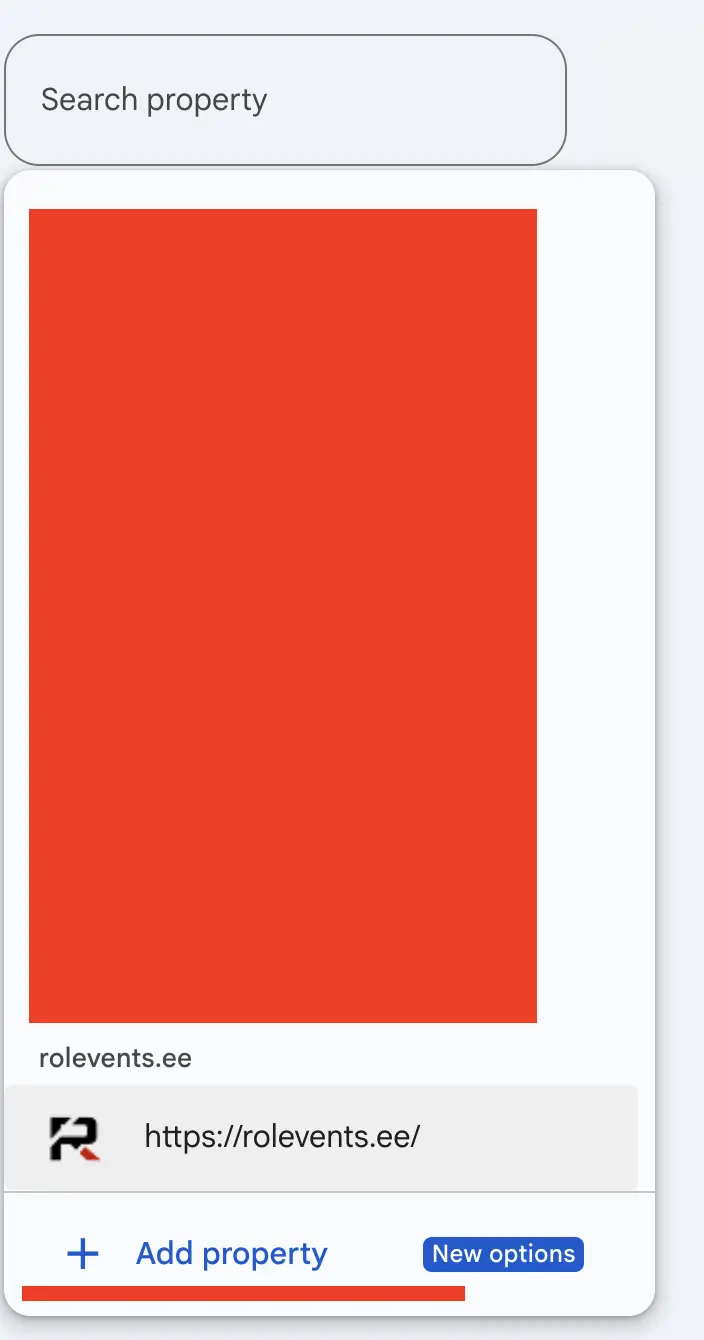
Alusta Search Console'i konto loomisest Google'i kontoga seotud e-posti aadressiga. - Lisa uus vara, ehk veebilehe või konto jälgimise üksus.
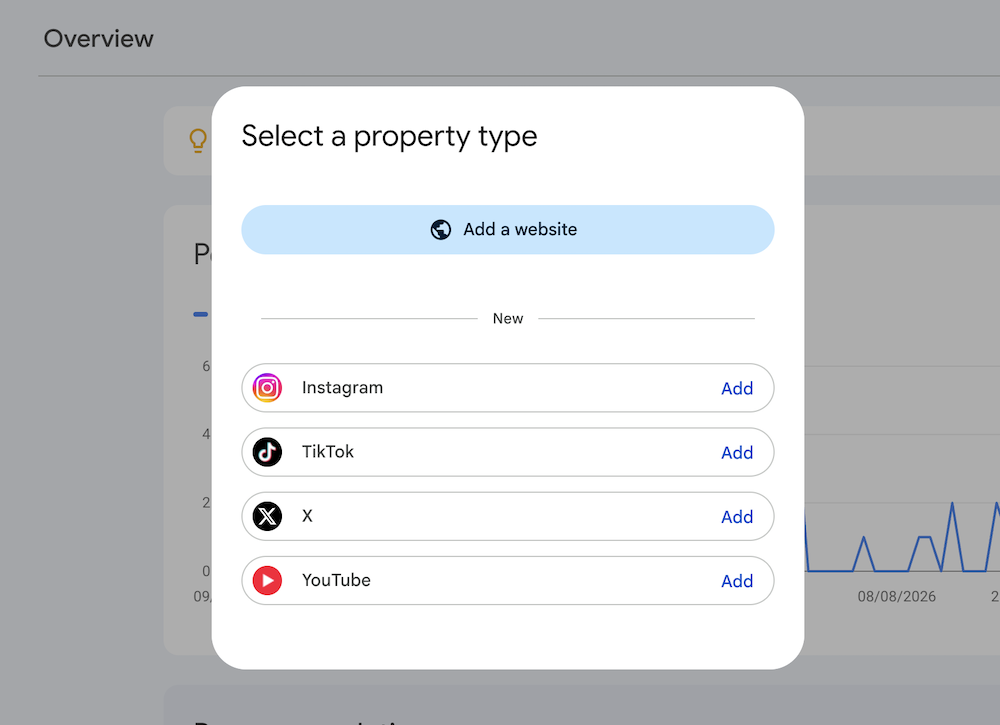
Lisa uus vara ehk veebilehe jälgimise üksus. - Kinnita omand valitud meetodiga.
- Domeenivara: lisa domeeni haldusesse Search Console’i antud DNS-kirje, tavaliselt TXT-kirje.
- URL-i prefiksiga vara: vali HTML-fail veebiserveris, HTML-silt lehe
<head>-osas, Google Analyticsi konto või Google Tag Manager.
Kui lisad HTML-sildi WordPressis, ära kleebi seda otse teema header.php-faili, sest teema uuendus kirjutab muudatuse üle. Kasuta lapsteemat (child theme) või SEO-pluginat.
Domeenivara katab kõik protokollid, alamdomeenid ja teed; URL-i prefiksiga vara jälgib ainult ühte konkreetset aadressirida. Omandi kinnitamine tõestab Google’ile, et sul on õigus selle veebilehe andmeid näha.
Ettevõtte põhiveebi puhul eelista domeenivara, kui saad DNS-i muuta. URL-i prefiksiga vara sobib siis, kui ligipääs DNS-ile puudub või jälgida on vaja ainult üht saidiosa.
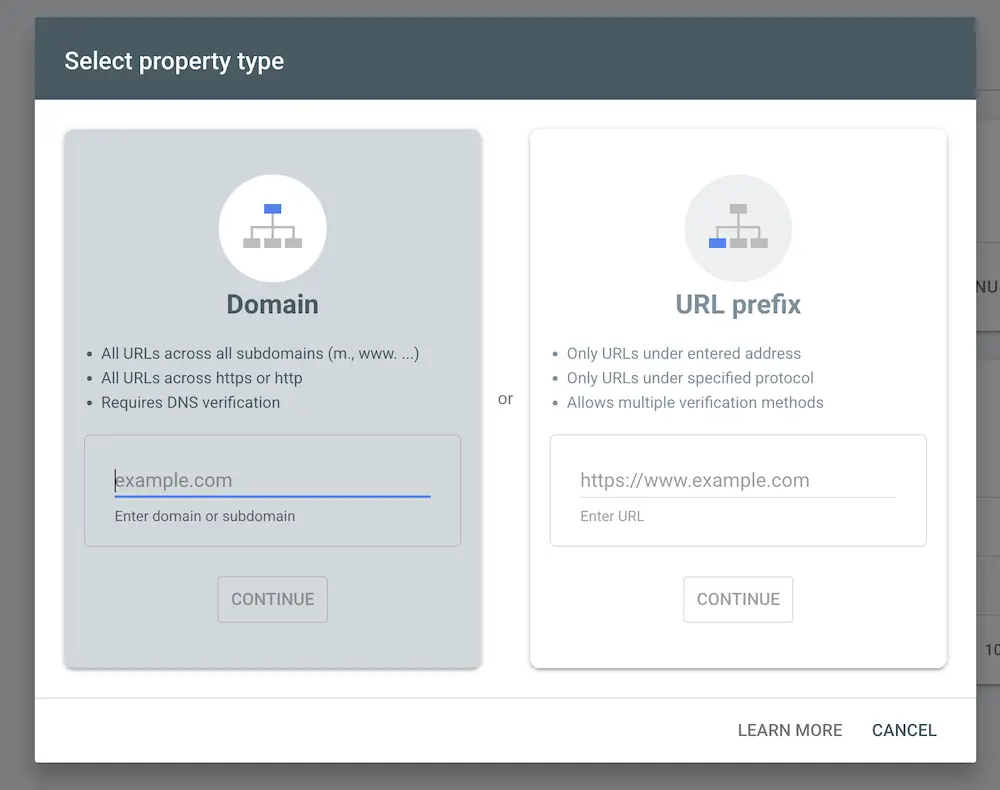
- Domeenivara (Domain Property): katab ühe kinnitusega HTTP- ja HTTPS-versioonid, www-ga ja www-ta aadressid, alamdomeenid ning kõik teed.
- URL-i prefiksiga vara (URL prefix): katab ainult sisestatud algusega URL-id, näiteks
https://ettevote.ee/blogi/ja ei katahttps://www.ettevote.ee/blogi/
Vara valik ei lahenda dubleeritud aadressiversioone. Kui HTTP ja HTTPS või www-ga ja www-ta lehed on korraga avatavad, tuleb suunamised ning kanoonilised URL-id eraldi korda teha. Sest ilma ümbersuunamiseta on Google jaoks https://www.sinudomeen.ee ja https://sinudomeen.ee duplikaadid. Miks? Neil on sama sisu. Pead serveri tasemel ütlema, kumba eelistad ja lisama suunamise.
- Lisa SEO-spetsialist tema enda e-posti aadressiga kasutajaks. (Seaded -> Kasutajad ja ligipääsud -> Lisa kasutaja (e-mail, mis on google kontoga seotud) Ära jaga Google’i konto parooli spetsialistile! Lisa iga inimene kasutajaks tema enda e-posti aadressiga.
- Esita XML-saidikaart ja kontrolli üht olulist teenuse- või tootelehte.
Esita üks saidikaardi indeks, näiteks /sitemap_index.xml või /sitemap.xml, mitte samu saidikaarte mitu korda. Duplikaadid ei paranda indekseerimist ja tekitavad raportis müra.
Kontrolli saidikaartide raportist (Sitemaps), et olek oleks Õnnestus (Success) ja loetud URL-ide arv vastaks ootusele.
| Kontroll | Mida peaksid nägema |
|---|---|
| Vara tüüp | Domeenivara või valitud URL-i prefiks |
| Kliendi õigus | Kinnitatud omanik ehk owner |
| Spetsialisti õigus | Tema enda e-postiga täielik kasutaja või vajadusel piirangutega |
| Jagatav kuvatõmmis | Kontoandmed on peidetud |
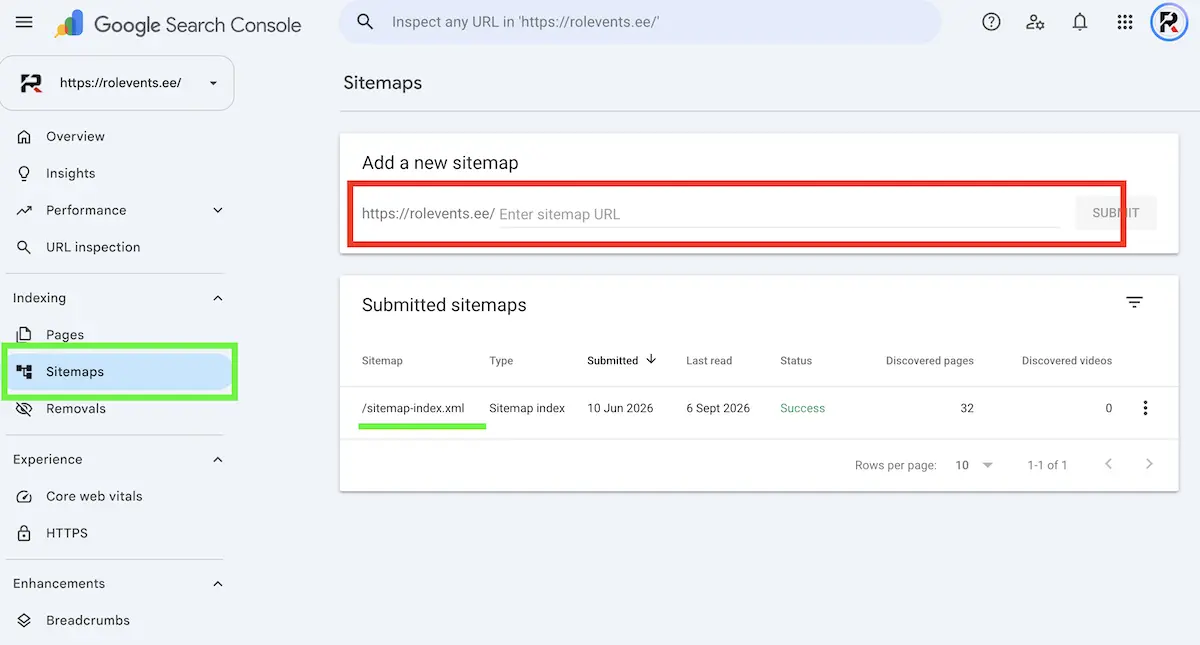
Esimesed kontrollid pärast Search Console'i seadistust
Kui esimese korraga õnnestus domeen kinnitada ja sisukaart lisada, siis anna Googlele aega veidi. Ca nädala jooksul peaksid nägema esimesi andmeid selle kohta, millega otsingumootor sind juba seostab. Siis saad hakata andmeid analüüsima ja oma vebeilehe sisu täpsustama.
Lehtede indekseerimise ülevaade
Lehtede raport (Pages) jagab URL-id olekutesse Indexed ehk indekseeritud ja Not indexed ehk indekseerimata. Indekseerimata URL-i puhul ava tabel Why pages aren’t indexed ning vaata konkreetset põhjust.
Võrdle lehtede raportit XML-saidikaardiga. Kontrolli, millised esitatud URL-id on indeksis ja milliste puhul tuleb indekseerimata jätmise põhjust eraldi hinnata.
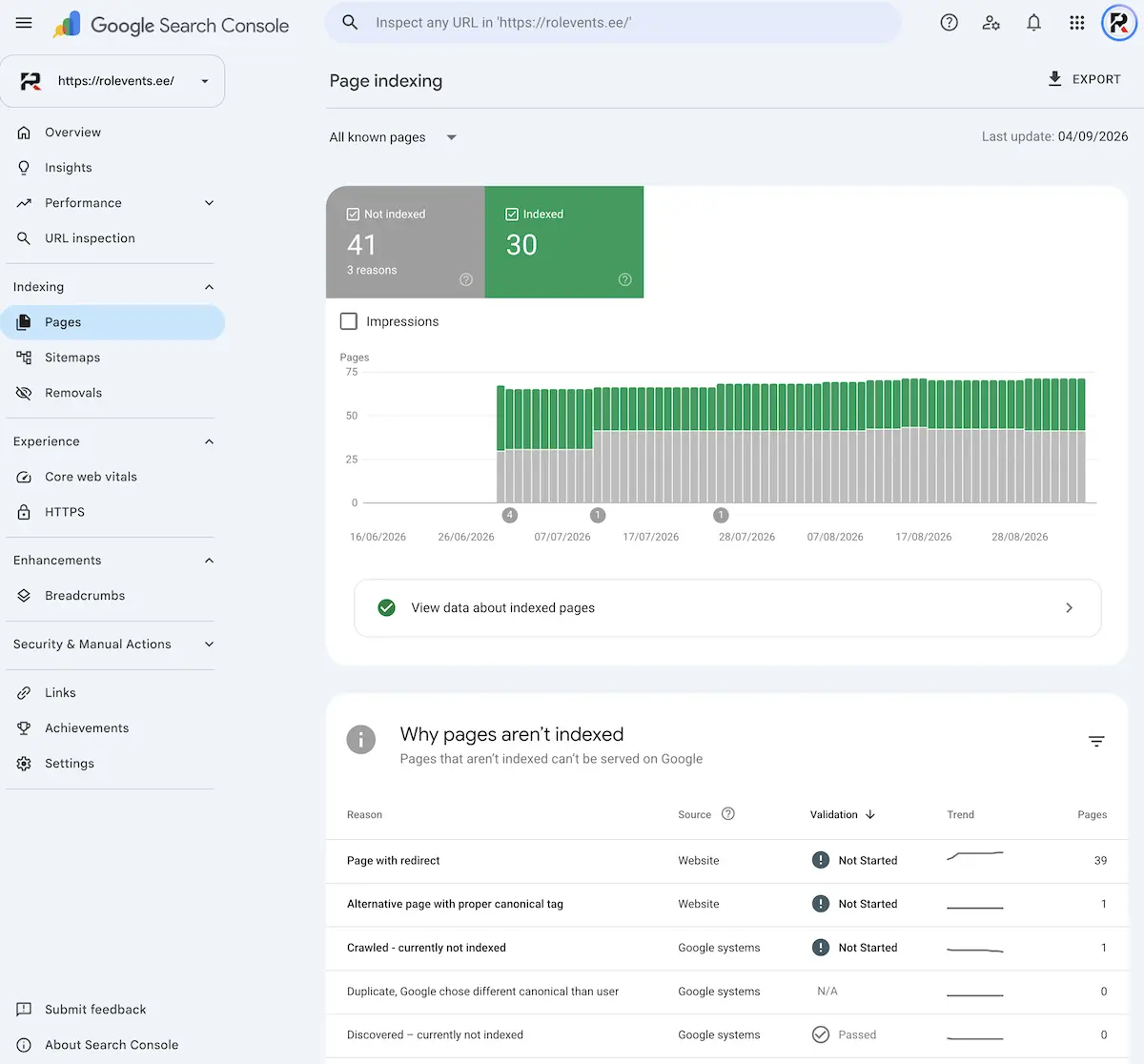
See ekraanisalvestis on Rolevents enda lehtede raport. Olin just teinud veebilehele täieliku uuenduse, kus viskasin välja kõik vanade teenuste sisu, mida ma enam ei paku ning alles jäid ainult SEO teenused.
Siit on hästi näha, et ümbersuunamised töötasid ja 39 URL-i on indeksist välja arvatud. Ülejäänud ehk "Alternative page with proper canonical tag" ja "Crawled-currently not indexed" on mõlemas 1 leht, kuid ühes on vana Wordpress lehesisese otsingu URI ja teine ühe vana teenuse url, mis on ümber suunatud ja ei peagi indeksis olema.
Oluline on, et pole duplikaate ega kanooniliste märgentite vigu olulistel lehtedel. Ning kõik lehed on avalikud.
Kontrolli raportit nii:
- Indexed: otsi sellest rühmast avaleht ning olulised teenuse-, toote- ja kontaktilehed.
- Not indexed: Vaata põhjuserida tabelis (Why pages aren’t indexed). Otsusta iga tähtsa URL-i puhul, kas tulemus on tahtlik või vajab parandamist.
Raporti koguarv üksi ei ütle, kas tulemus on hea. Tähtis on, et vajalikud lehed oleksid indeksis ja ebaolulised URL-id ei tekitaks müra. Aga siin, ühel e-poel, millega kunagi töötasin, oli küll päris halb seis.
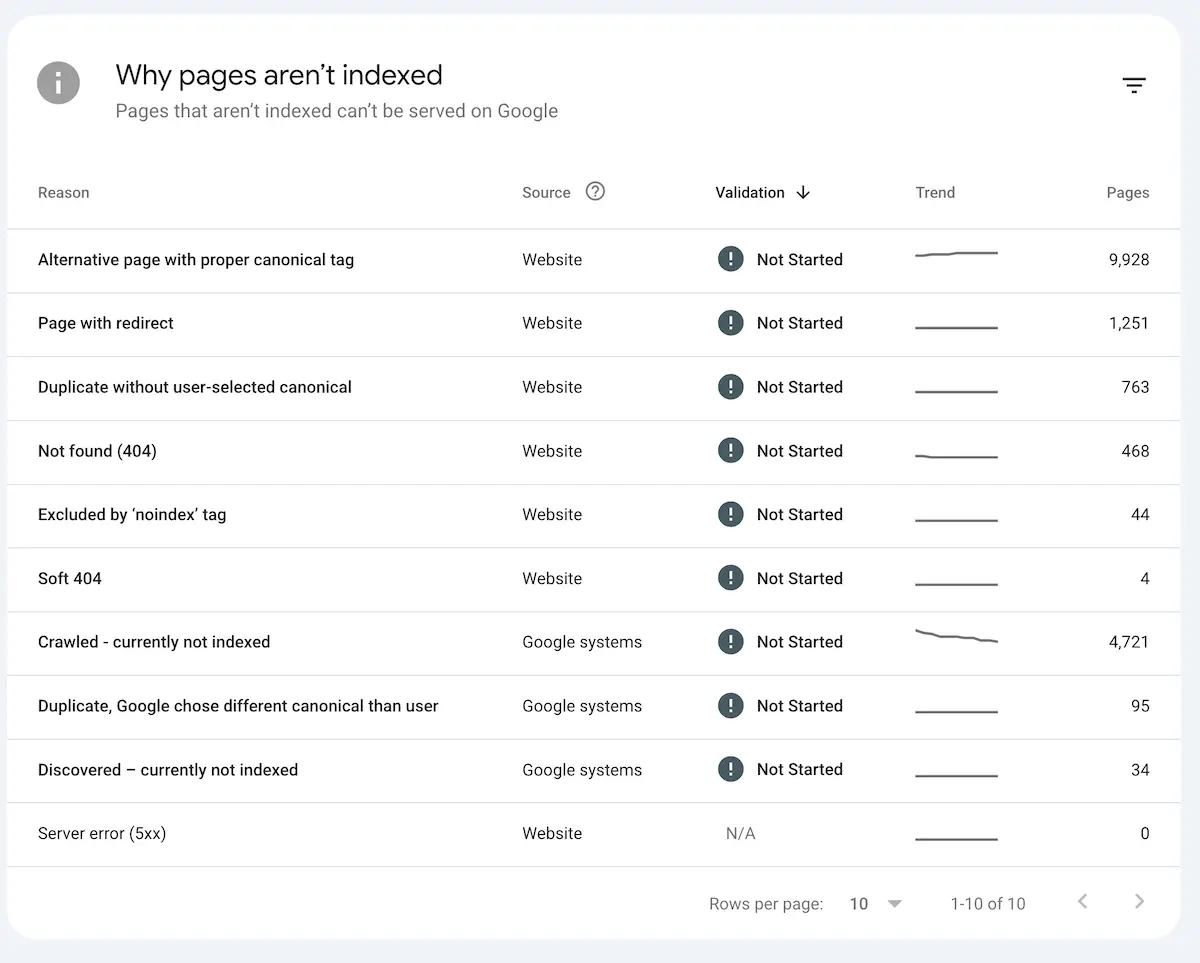
Üksiku URL-i kontrollimine
URL-i kontroll (URL Inspection) näitab ühe konkreetse aadressi Google’i staatust. Kasuta seda tähtsa lehe puhul, mille seis jäi lehtede raportis ebaselgeks.

Vali tegevus kontrolli tulemuse järgi:
- URL on indeksis: selle kontrolli põhjal pole indekseerimisviga vaja parandada.
- URL ei ole indeksis: loe Search Console’i näidatud põhjust ning kontrolli, kas robots.txt ja saidikaardi kirje vastavad sinu eesmärgile.
Kui Search Console näitab olulisel URL-il 404- või 5xx-viga, kinnita Googleboti tegelik vastus serverilogist.
Näiteks viitavad 5xx Search Console’is ja sama vastuskood serverilogis serveri tõrkele. Kui logis vastab URL 200-koodiga, kontrolli viimase roomamise aega ja testi URL-i uuesti.
Kui omandi kinnitamine, saidikaardi viga või laiem indekseerimisprobleem jääb takistuseks, pöördu veebihalduri või SEO-partneri poole. Pane enne kirja kontrollitud URL-id ja lehtede raporti põhjused.
Kuidas otsinguandmeid lugeda?
Search Console’i Jõudlusaruanne (Performance) näitab, kuidas Google’i otsingutulemused toovad sinu saidile klikke. Võrdle sama pikki perioode ning vaata muutust päringu, lehe, seadme, riigi ja kuupäeva järgi. Ära ehmu kohe, kui näitamisi on palju, aga klikke pole. Tänapäeval on null-kliki sisu tavaline tänu AI ülevaadetele.
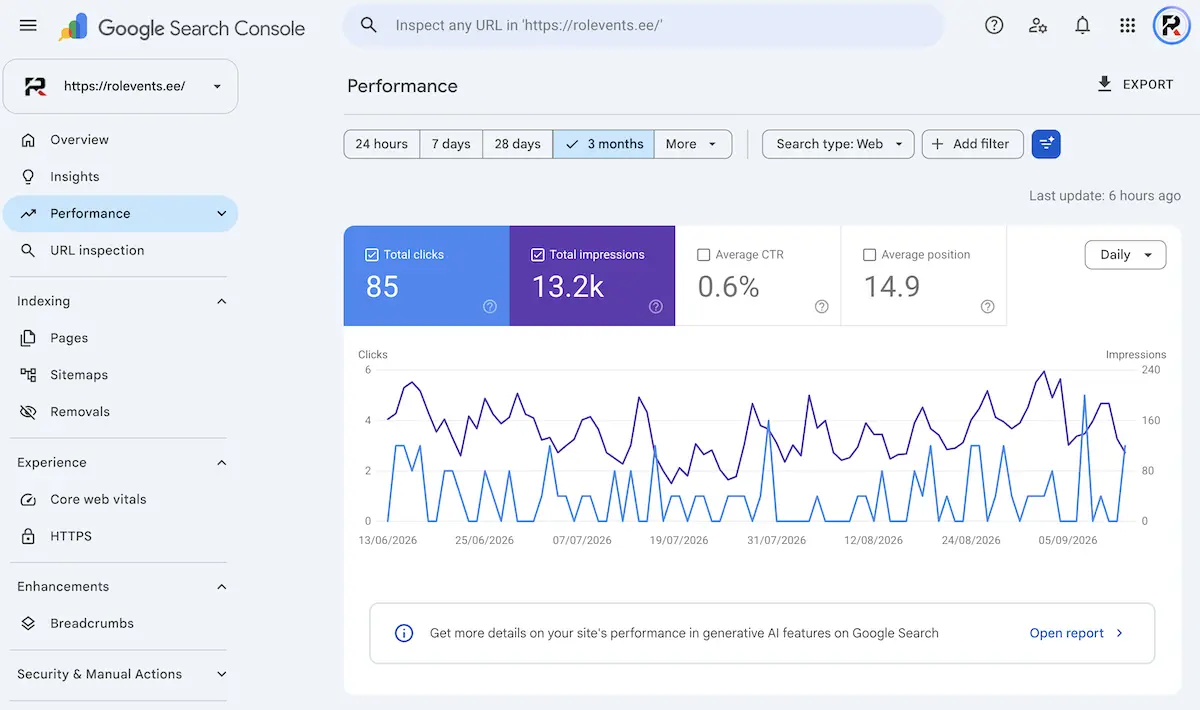
Klikid, näitamised, CTR ja positsioon
Search Console’i klikk ei võrdu GA4 sessiooniga, sest tööriistad mõõdavad külastaja teekonna eri osi.
Vaata nelja põhimõõdikut koos. Näiteks 1 000 näitamist ja 20 klikki annavad CTR-iks 2%: kui näitamised kasvavad, kuid klikid ei kasva, kontrolli enne järeldust positsiooni ja päringu kavatsust.
- Klikid näitavad, mitu korda otsija sinu Google’i tulemusel klikkis. Kliki muutus saab tähenduse koos näitamiste ja positsiooniga.
- Näitamised loendavad korrad, mil sinu tulemus otsijale kuvati. Näitamiste kasv võib olla esimene märk, et leht muutub uute päringutega nähtavaks.
- CTR näitab klikkide osakaalu näitamistest. Sama CTR võib anda erineva arvu klikke, kui näitamiste maht muutub.
- Keskmine positsioon kirjeldab sinu saidi kõrgeima tulemuse keskmist asukohta valitud vaates. Üldine keskmine võib varjata päringute ja lehtede vastassuunalisi muutusi.
Kui klikid langevad, kuid näitamised püsivad, ava päringute vaade ning võrdle CTR-i ja positsiooni sama pika perioodi lõikes. Nii näed, kas muutus tuli kehvemast asukohast või väiksemast klikimäärast.
Varajane SEO muutus võib alata näitamistest ja esimestest pikasaba päringute klikkidest. Ärilist tulemust hinnates loevad aga orgaanilised klikid ning nende järel tehtud päringud või ostud.
Liikluse muutuse uurimine filtritega
Kasuta vaateid Päringud ehk märksõnad (Queries), Lehed (Pages) Riigid (Countries) ja Seadmed (Devices), et näha, kas muutus tuleb ühest otsingust, URL-ist, seadmest või turust.
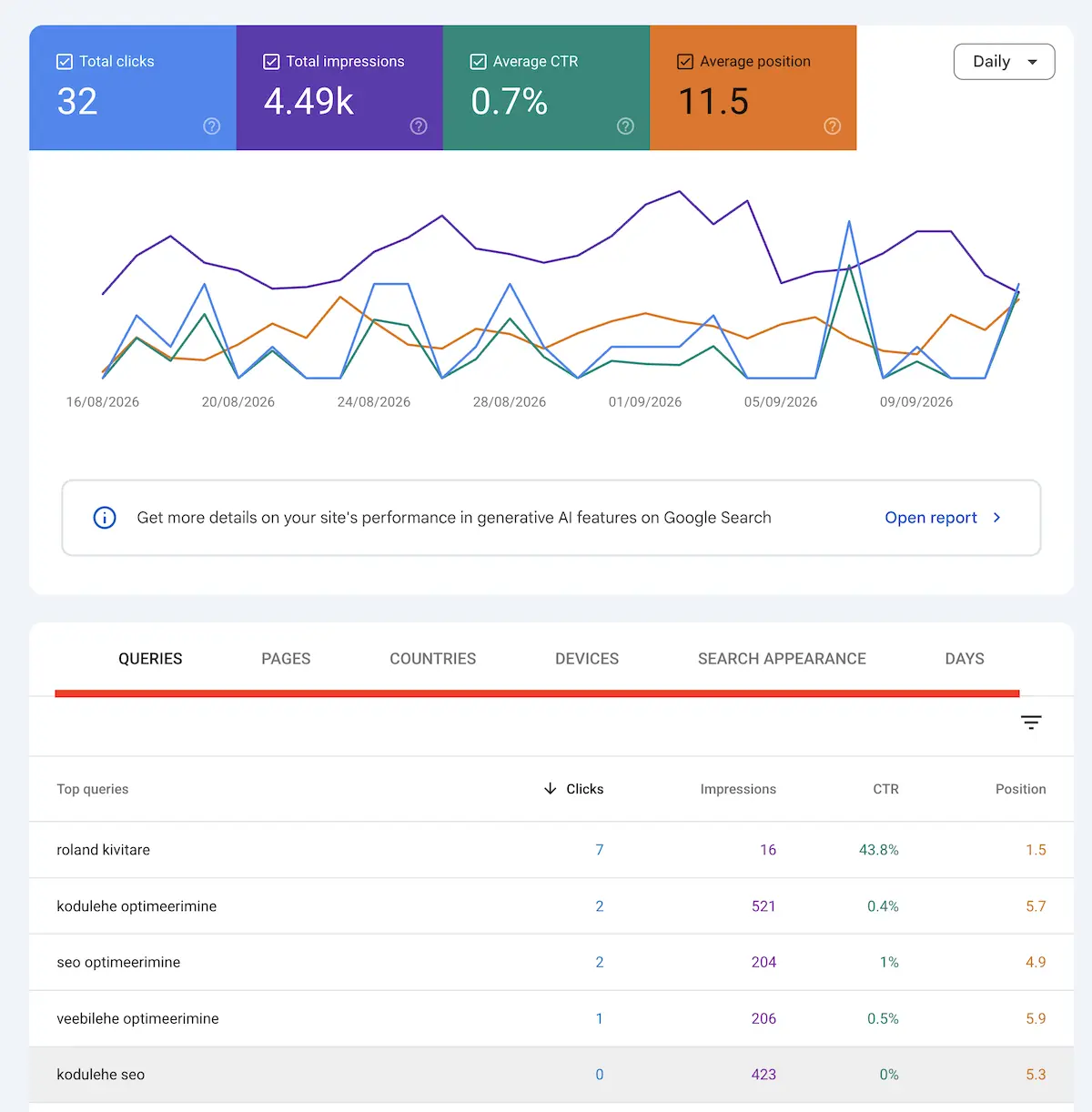
Kasuta nii:
- Võrdle sama pikki perioode. Vali näiteks viimased 28 päeva ja neile vahetult eelnenud 28 päeva või kaks järjestikust 90-päevast perioodi.
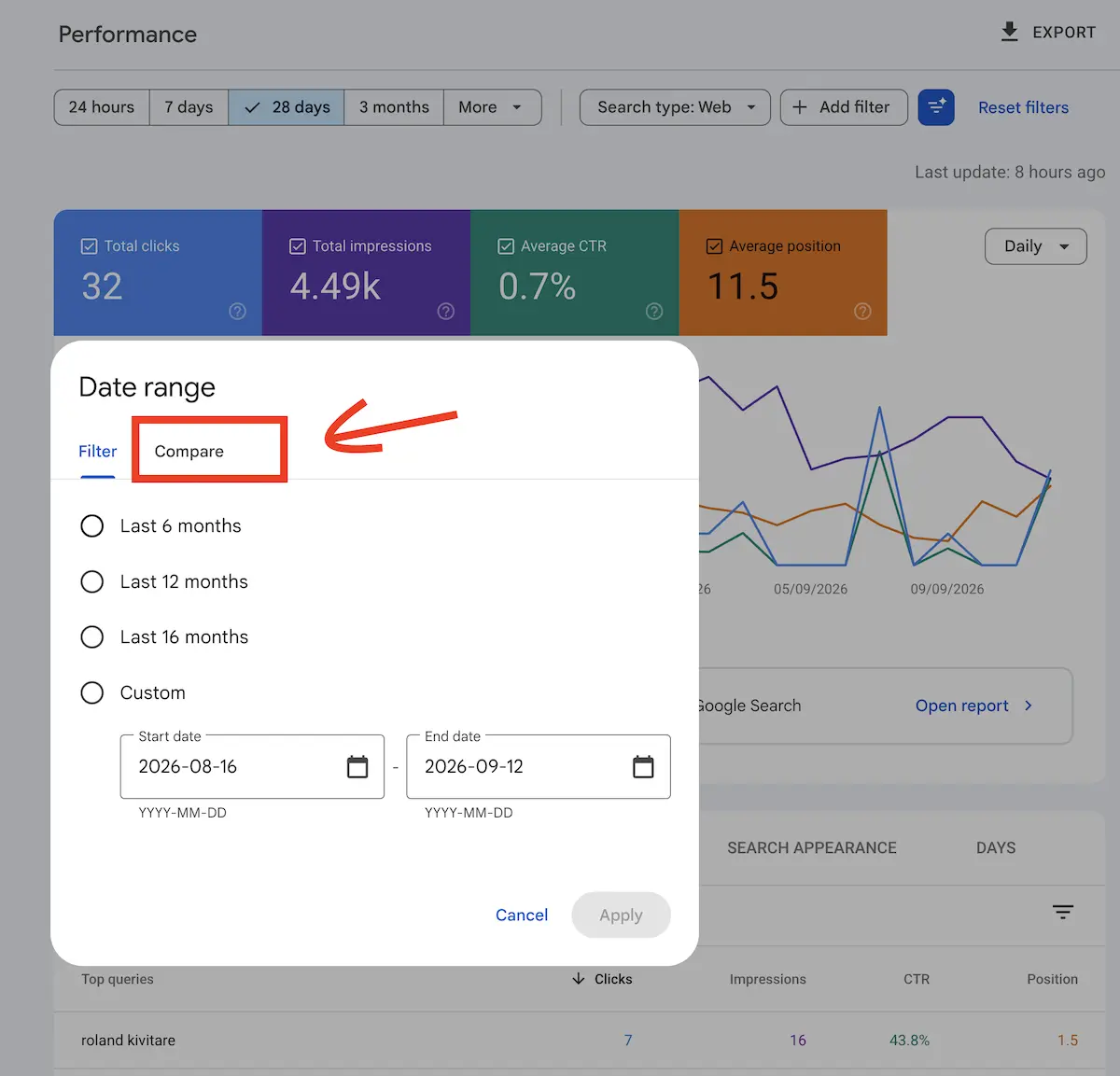
Võrdle kahte sama pikka perioodi, et näha, milline mõõdik muutus. - Leia muutunud mõõdik. Kontrolli, kas langesid klikid, näitamised, CTR või keskmine positsioon, ning vaata ülejäänud kolme näitaja suunda.
- Ava päringute vaade. Sorteeri klikkide või näitamiste erinevuse järgi, et leida otsingud, mille arvelt kogumuutus tuli.
- Piira vaade konkreetsele lehele. Lehefilter näitab, kas muutus puudutab üht URL-i või kordub üle saidi.
- Kontrolli seadet ja riiki. Võrdle näiteks mobiili ja arvuti tulemusi ning Eesti ja teiste valitud riikide vaateid. Kui langus ilmub ainult ühes vaates, ära käsitle seda kogu saidi probleemina.
- Vaata mõjutatud päringu Google’i otsingutulemuste lehte ehk SERP-i. Kontrollin, kas lehe tiitel ja sisu vastavad otsija kavatsusele või räägivad eri juttu.
- Kõrvuta tulemus GA4-ga. Kontrolli, kas orgaaniliste klikkide muutusega liikusid samas suunas sinu ettevõtte GA4-s määratud konversioonid.
Lisa filtreid ükshaaval. Leiad põhjuse kiiremini, kui muudad korraga ainult üht tingimust.
Kui muutuse põhjus jääb pärast neid kontrolle ebaselgeks, aitab SEO konsultatsioon andmed koos auditiga üle vaadata.
Kuidas leida SEO võimalusi?
Meie andmetöötluse eesmärk on esiteks leida neid märksõnu, millel on võimalus kiiremini kasvada. Näiteks need märksõnad, mis on teisel lehel, positsioonid 11-20, aga CTR on 10% kandis. Näiteks 100 näitamist, 10 klikki. Seal on tõenäoliselt vaja üle kontrollida, mida näitab SERP ehk otsingutulemuste leht sellele märksõnale.
Ja siis võrrelda konkurentide metaandmeid ning lehe sisu meie omadega. Seejärel leida, mis meid eristab, milline on otsingukavatsus sellele otsingutulemusele ning püüda see siis ühtlustada. Jälgi tulemusi 1-2 ndl jooksul ja kõrvuta taas GA4 andmetega.
Milliste päringute CTR jääb sama positsiooniga päringutest madalamaks?
Kontrolli märksõna, kui selle CTR jääb sama positsiooni ja otsingukavatsusega päringutest madalamaks. Võrdle otsingukavatsust, otsingutulemuste ülesehitust, pealkirja ja metakirjeldust.
Tee jõudlusaruandes järgmised sammud.
- Lülita sisse päringud, näitamised, klikid, CTR ja keskmine positsioon.
- Filtreeri välja algusvalikule vastavad päringud.
- Järjesta tulemused näitamiste järgi, alustades suurimast arvust.
- Võrdle valitud päringute CTR-i sama kavatsuse ja positsioonivahemiku mediaaniga.
Pane enne muudatust kirja päring, URL, klikid, näitamised, CTR ja positsioon. Võrdle samu mõõdikuid järgmise sama pika perioodiga, et tehtud töö ei jääks kõhutunde tasemele.
Madala CTR-i puhul võrdle päringut lehe pealkirja, metakirjelduse ja H1-ga. Kui päring on „seo audit hind”, kuid title lubab tasuta kontrollnimekirja, paranda sõnumit või suuna hinnaküsimus eraldi lehele.
Kuidas valida lehele õige märksõna?
Kontrolli valitud märksõna (query) juures nelja asja:
- Otsingukavatsus: kas märksõna eeldab õpetust, teenust, hinnainfot või konkreetset vastust?
- Pealkiri: kas pealkiri lubab sama tulemust, mida otsija märksõna väljendab?
- Metakirjeldus: kas kirjeldus täpsustab lehe kasu, mitte ei korda pealkirja?
- Lehe sisu: kas H1 ja esimene vastus kinnitavad, et kasutaja jõudis õigesse kohta?
Kui kavatsus sobib, kuid vajalik vastus puudub, lisa see alamteemana. Enne eraldi lehe loomist kontrolli SERP-i ja valitud URL-i teisi päringuid: kui sama kavatsus koondub ühele lehele, täienda seda lehte; kui kavatsus erineb, kaardista päring eraldi lehele.
Päringud, lehed ja siselingid
Seo valitud päring URL-iga, mida Google juba kuvab. Kui sama URL kogub sama kavatsusega päringuid, täienda seda lehte; erinev kavatsus vajab eraldi või paremini sobivat lehte.
- Vali positsioonidel 4–15 olev päring.
- Ava selle päringu juures vaade Lehed ja tuvasta nähtav URL.
- Filtreeri jõudlusaruanne selle URL-i järgi ning vaata kõiki lehe päringuid koos.
- Rühmita sama otsingukavatsusega päringud ühe lehe alamteemadeks.
- Eralda teise kavatsusega päringud uue või sobivama olemasoleva lehe sisendiks.
Kui päringud on lehtedele kaardistatud, kontrolli järgmisena siselinke.
Siselingid aitavad Google’il mõista, milline leht on valitud teema jaoks oluline. Alusta tähtsast URL-ist, millele viitab praegu vähe sama teema sisulehti.
Tugevda valitud lehte nii.
- Ava Search Console’i linkide raport (Links) ja kontrolli, millised sisulehed valitud URL-ile juba viitavad.
- Leia samal teemal lehed, kus siselink sobib lugeja järgmise küsimusega.
- Kasuta ankruteksti, mis kirjeldab sihtlehe teemat selgelt.
- Lisa puuduv alamteema enne siselinki, kui praegune lõik ei anna lingile loomulikku konteksti.
- Pärast muudatust võrdle sama päringu näitamisi, CTR-i ja keskmist positsiooni sama pikkadel perioodidel. Kui tööjärjekord jääb ebaselgeks, sea võimalused SEO auditi põhjal prioriteeti.
| Päring | Leht | Leitud probleem | Tehtud muudatus |
|---|---|---|---|
| Sisesta päring | Lisa URL | Kirjelda tähelepanekut | Pane muudatus kirja |
Kuidas näha, kes sinu veebilehe poole lingib (Links-raport)
Linkide raport (Links) näitab siselinkide kõrval sinu saidile suunavaid välislinke (external links). Sealt leiad enim lingitud lehed (Top linked pages), enim linkivad saidid (Top linking sites) ja levinuma ankurteksti (Top linking text).
Nende andmete põhjal näed, millised lehed saavad välislinkidest tuge ja milliseid tasub siselinkidega järele aidata.
Populaarsed tööriistad nagu Ahrefs ja SEMrush ja teised näitavad sulle hunnitu hulga sinu poole linkivaid saite ja seal on päris keeruline eristada, mis on spämm-link ja mis on päriselt kasulik link sinu veebi pole. Filtrite abil saab palju andmestikku puhastada, aga tulemuseks võib olla veel suurem segadus sinu peas.
Google Search Console näitab aga ära kõik lingid, mis ei ole spämm. Sest Google suudab üsna hästi eristada, mis veebileht on osa lingifarmist (vähemalt nad ütlevad ise nii) ja seega saad lingi raportist kätte veebilehed, mis sinu poole lingivad. See on ka kõik, mida sa saad. Nende, sinupoole linkivate saitide, kontrolliks on sul ikkagi vaja tehnilisemat tööriista.
Milliseid hoiatusi tasub jälgida?
Kontrolli esmalt turbeprobleeme, käsitsi määratud tegevusi ja vigu, mis takistavad Google’il olulisi lehti töödelda. Seejärel järjesta ülejäänud teated mõjutatud URL-ide arvu ja lehtede ärilise tähtsuse järgi.
Kiirus ja rikastatud tulemused
Core Web Vitals'i aruanne näitab URL-rühmade kasutuskogemuse probleeme ning rikastatud tulemuste aruanded struktureeritud andmete vigu. Roomamisprobleeme kontrolli eraldi lehtede raportist või roomamisstatistikast (Crawl Stats).
Kontrolli nelja tüüpi muutusi:
- Core Web Vitals ehk lehe põhimõõdikud: ava samanimeline aruanne ja kontrolli „Poor” ehk kehva hinnanguga URL-rühmi, eriti teenus- ja tootelehtedel.
- Rikastatud tulemuste vead: vigane struktureeritud märgistus võib jätta lehe vastava rikastatud tulemuse hulgast välja.
- Rikastatud tulemuste hoiatused: soovitusliku välja puudumine ei pruugi tulemust blokeerida, kuid võib muuta kuvatava info napimaks.
- Crawl stats ehk roomamisstatistika: serverivigade kasv, roomatud lehtede arvu langus või allalaadimisaja pikenemine võib viidata tehnilisele tõrkele.
Kasuta hoiatuse mõju kontrollimiseks nelja sammu. Kui raport viitab tehnilisele veale, võrdle näidis-URL-i tulemust serveri tegeliku vastusega.
| Samm | Mida kontrollida |
|---|---|
| 1. Ava aruanne | Vaata mõjutatud URL-rühmi või märgistuse tüüpe. |
| 2. Testi näidis-URL-i | Kui sama viga kordub sama malliga lehtedel, kontrolli malli. Kui vigu leidub eri mallidel, kontrolli serverit ja juurutust. |
| 3. Kinnita serverist | Vaata serverilogidest Googleboti tegelikke päringuid ja vastuskoode. |
| 4. Paranda ja valideeri | Kõrvalda algpõhjus ning kasuta raportis võimalusel käsku „Validate fix” ehk parandus kinnitamiseks. |
Lehe ajutine eemaldamine otsingust (Removals)
Eemaldamiste tööriist (Removals) peidab URL-i Google’i otsingutulemustest umbes kuueks kuuks. See ajutine samm ei eemalda lehte Google’i indeksist püsivalt. Seda tööriista osa sul peaaegu, et kunagi vaja ei lähegi.
Püsivaks eemaldamiseks lisa lehele noindex-märgend või kustuta leht nii, et server vastab 404- või 410-koodiga. Kasuta eemaldamiste tööriista siis, kui pead URL-i kiiresti otsingust peitma, kuni püsiv muudatus on paigas.
Ajutiste eemaldamiste mõte on kiirus. noindex-märgend, 404- või 410-vastus jõuab Google’ini alles järgmise roomamisega, mis võib võtta päevi või nädalaid; eemaldamistaotlus töödeldakse tavaliselt kuni 24 tunniga.
Kasuta ajutiste eemaldamiste vahekaarti kahel juhul:
- Sul on vaja enda URL kiiresti otsingust eemaldada, näiteks avaldasid kogemata hinnakirja mustandi, konfidentsiaalse dokumendi, kliendiandmed või veel avaldamata tootelehe.
- Eemaldasid lehelt telefoninumbri, hinna, nime, foto või vale väite, kuid Google’i otsingutulemus näitab endiselt vana lõiku.
Kui leht asub saidil, mida sa ei halda, kasuta Google’i aegunud sisu värskendamise tööriista (Refresh Outdated Content). See sobib ka juba kustutatud lehe või vana otsingutulemuse värskendamiseks.
Ajutine eemaldamine ei asenda püsivat parandust, sest URL võib umbes kuue kuu pärast otsingusse naasta. Jäta noindex-märgend paika või lase serveril vastata 404- või 410-koodiga; kanooniline URL ei ole eemaldamiskäsk.
Removals ei ole mõeldud järgmisteks töödeks:
- Saidi kolimine: kasuta vanade URL-ide jaoks 301-suunamisi.
- Häkitud saidi peitmine: puhasta nakatunud lehed ja lase Google’il need uuesti roomata.
- Teistest otsingumootoritest eemaldamine: Removals mõjutab ainult Google’it, Bingi jaoks tuleb kasutada Bingi enda tööriista.
Väikese ettevõtte tavapärases SEO-töös vajad seda harva. See on hädaabinupp juhuks, kui Google’i järgmist roomamist ei saa oodata.
Kui tihti GSC andmeid kontrollida?
Kontrolli Search Console’i vähemalt kord kuus ning kohe pärast muudatust või Google’i teavitust. Vali kuiseks ülevaatuseks kalendris kindel päev.
| Millal kontrollida | Mida kontrollida | Millal reageerida |
|---|---|---|
| Kord kuus | Võrdle viimast 28 päeva eelmise 28 päevaga, hooajalise äri puhul ka eelmise aasta sama ajaga. Vaata indekseerimist, Core Web Vitalsit ja Google’i teavitusi. | Kui tähtis URL kaob indeksist, saidikaart annab vea või probleemsete mobiili URL-rühmade arv kasvab. |
| Pärast uute URL-ide avaldamist või vanade eemaldamist | Kontrolli saidikaarti, lehtede raportit ja roomamisstatistikat. | Kui uued URL-id ei ilmu raportisse või eemaldatud aadressid tekitavad vigu. |
| Pärast kujunduse, lehemalli, menüü või URL-struktuuri muudatust | Kontrolli tähtsaid lehti ja roomamisstatistikat. | Kui Google ei saa lehti töödelda või serverivigade arv kasvab. |
| Google’i teavituse järel | Ava turbeprobleemi või käsitsi määratud tegevuse raport ja kontrolli mõjutatud URL-e. | Tegutse kohe ning kaasa vajadusel arendaja või hostingu tugi. |
| Pärast kahte järjestikust 28-päevast klikilangust | Võrdle päringuid, lehti, seadmeid ja riike ning arvesta hooajalisust. | Kui langust ei selgita hooajalisus ega üks vaade. |
| Pärast veebimajutuse, HTTPS-i või serveri häiret | Vaata roomamisstatistikat ja serveri vastuseid. | Kui tähtsad lehed annavad jätkuvalt 4xx- või 5xx-vastuseid. |
Kontrolli roomamisstatistikat iga kahe nädala järel, kui avaldad pidevalt uusi URL-e või muudad lehemalle. Väikese ettevõtte veebilehel alusta kuisest kontrollist ja tihenda rütmi, kui lehtede raport või serverivead muutuvad.
Salvesta iga ülevaatuse kuupäev ja leitud kõrvalekalle samasse töölogisse. Järgmise kuu kontrollis näed, kas viga kordus või näit liikus tagasi tavapärasesse vahemikku.
Millal Search Console’i andmetest ei piisa?
Regulaarse jälgimisega saab Search Console’is muutusi märgata, kuid see ei selgita alati nende mõju ega põhjust. Konversioonide jaoks kasuta GA4, konkurentide jaoks märksõnauuringut, raportiteks API-t ja Looker Studiot ning keerukate vigade puhul SEO spetsialisti.
Millise küsimuse jaoks lisatööriista valida?
Vali lisatööriist selle järgi, millisele küsimusele Search Console vastust ei anna. Pikema ajaloo või korduva raporti jaoks too Search Analyticsi andmed API kaudu eraldi aruandesse ja kuva neid Looker Studios koos GA4 mõõdikutega.
- Kas otsinguliikluse muutus tõi päringuid või müüki?
- Võrdle GA4 orgaanilisi konversioone sama perioodi Search Console’i klikkidega.
- Search Console näitab otsingus toimunut. GA4 näitab, mida külastaja veebilehel edasi tegi.
- Kas muutus puudutab ainult sinu saiti või kogu turgu? Search Console ei näita konkurentide päringuid ega positsioone. Võrdle tulemusi eraldi märksõna- ja positsioonijälgimise tööriistas.
- Kas pead otsinguandmeid regulaarselt jagama? Ühenda Search Console’i API Looker Studio raportiga, et näha otsingutulemuste muutusi ühes jagatavas vaates.
- Kas põhjus on ebaselge või viga kordub pärast parandust? Kaasa SEO-spetsialist, kui terve lehemall on mõjutatud, Google saab eelistatud aadressi kohta vastuolulisi juhiseid või URL-id kaovad pärast migratsiooni. Vajadusel vaata minu SEO konsultatsiooni.
Kuidas ma Search Console’i andmed sinu äri jaoks tööle panen?
Alustan sinu ja su klientide intervjuudest, et aru saada, millised teenused, tooted ja päringud on ärile ja sinu klientidele tähtsad. Seejärel seon Search Console’i päringud märksõnaanalüüsi, tehnilise SEO ja lehtedega, mida tuleb päringute saamiseks esimesena parandada.
Nii saan järjestada tööd selle järgi, milline parandamata leht või kasutamata otsingupäring võib sinu ettevõttele kõige rohkem kasu tuua.
Klaasiprofid jõudis mitme märksõnaga Google’is esimeseks ning orgaaniline liiklus asendas peaaegu täielikult reklaami. Tulemusi jälgin Search Console’is ja selgitan sulle, mis muutus.
Kui olulised lehed on Google’ist väljas, õiged päringud puuduvad või sa ei tea, millest alustada, võta minuga ühendust. Esimene konsultatsioon on sulle tasuta, 30 minutit.
Andmed olemas, aga tegevusplaan puudub?
Search Console näitab probleemid kätte. SEO audit ütleb, millises järjekorras neid parandada, et nähtavus päriselt kasvaks.
Telli SEO audit